
選單列一眼看清
一面國旗是出口所在的國家,旁邊的小牌是延遲。綠色正常,橘色是變慢或換了出口,紅色是斷線。
Mac 選單列網路監視
螢火蟲是一款 Mac 選單列網路監視工具。選單列上一面國旗、一塊延遲小牌;左鍵按一下,從本機、路由器到出口的整條線路都擺在面板裡。
需要 macOS 14 或更高版本 · 簡體中文、繁體中文和英文介面
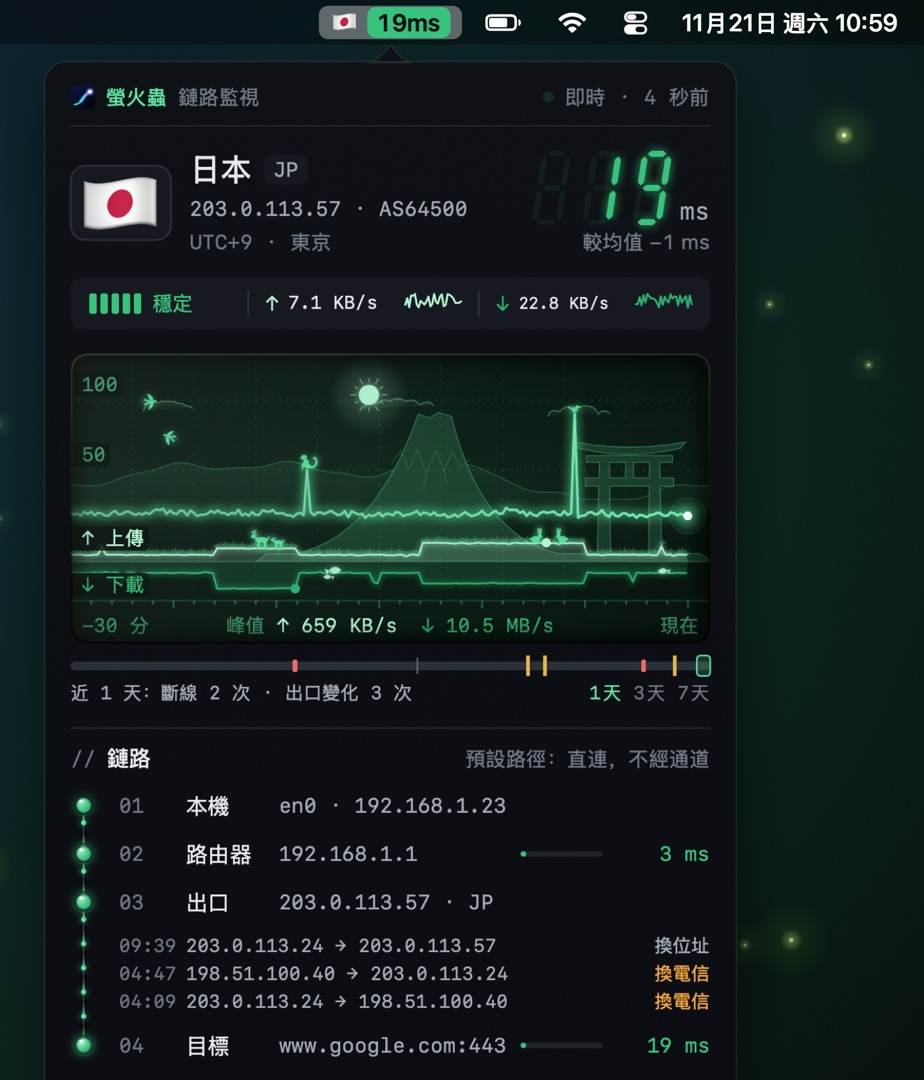
一面國旗是出口所在的國家,旁邊的小牌是延遲。綠色正常,橘色是變慢或換了出口,紅色是斷線。
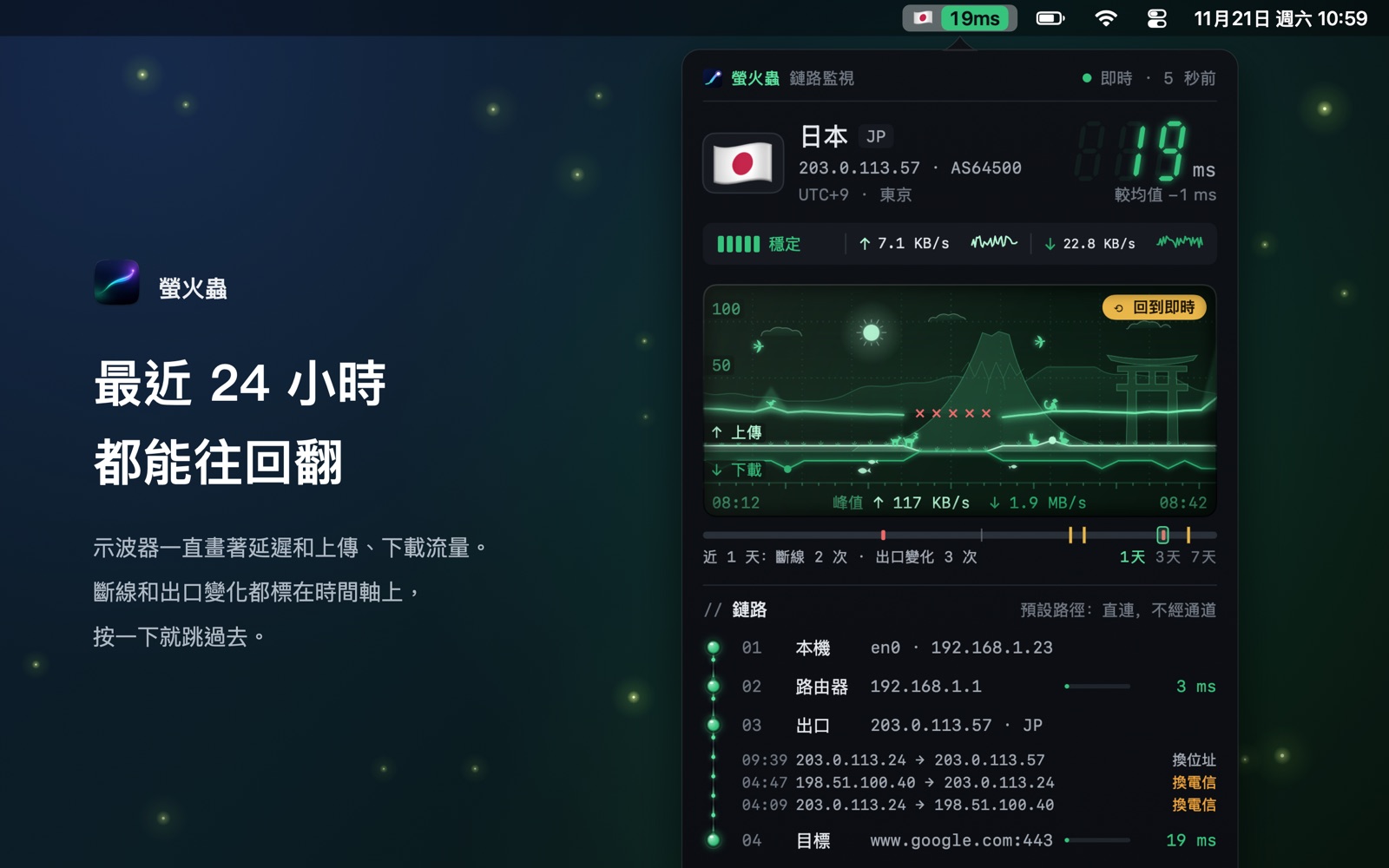
本機網路卡、路由器、出口位址和國家排成一行,哪一段出了問題,一看就知道。到路由器的延遲單獨測,分得清是家裡慢還是外面慢。
示波器一直畫著延遲和上傳、下載流量,最近 24 小時都能翻回去看。時間軸標出斷線和出口變化,出口變化保留 7 天。
認得 60 多款常見 AI 軟體和命令列工具,分別顯示它們從哪個國家出去;跑到不允許的國家,會發通知提醒你。
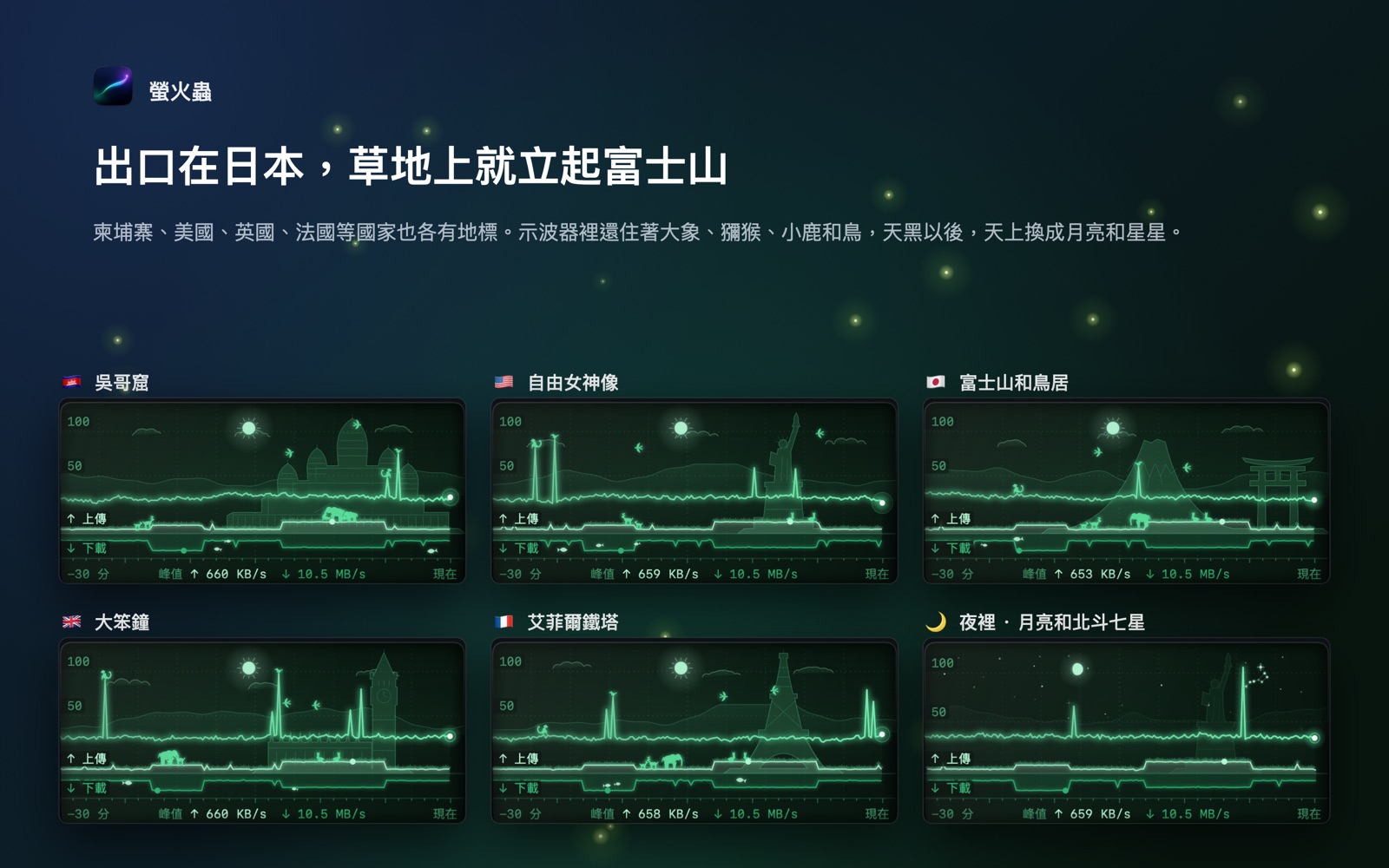
太陽按真實位置升落,夜裡有月亮和北斗七星。小動物在草地上散步;出口在柬埔寨、美國、日本、英國、法國等國家時,還會立起當地的地標。
不用註冊,沒有統計、廣告和當機回報,也不含第三方開發套件。所有紀錄只存在你的 Mac 上。

不是。螢火蟲不建立、不連接也不關閉任何 VPN 或通道,不轉發、不攔截別的軟體的流量,也不改動網路設定。它只看、只提醒,不會暫停或斷開任何軟體。
綠色:一切正常,數字是現在的延遲。橘色、前面有「!」:網路變慢了,或者出口換了。紅色、前面有「×」:網路斷了。灰色:剛開啟還在檢測,或者還沒有確認基線。
第一次使用時要先確認一次基線:打開主視窗,在「概覽」裡點「確認目前為可信基線」。以後一切正常時,小牌就是綠色。
不會。斷線時小牌變紅,面板的時間軸上記一筆紅色,保留 7 天。螢火蟲只在兩種情況下發通知:AI 軟體的出口不在允許的國家(或者離開了你記住的位址),以及有軟體的流量走了預設線路以外的通道。
打開「設定 › 檢測」,在「AI 軟體的出口」裡打開「出口提醒」,再在「允許的國家」裡添加國家。也可以在面板裡出口不對的那一行,直接點「允許這個國家」。還沒添加國家、也沒有確認基線時,螢火蟲先拿本機目前的出口國家來比。
這一欄只列出正在執行、而且螢火蟲認得的 AI 軟體和命令列工具,目前認得 60 多款。軟體沒打開就不會出現。有沒認出來的軟體,歡迎寄電子郵件告訴我們。
可以。在「設定 › 面板」裡關掉「示波器裡的風景和小動物」,示波器就只留曲線。
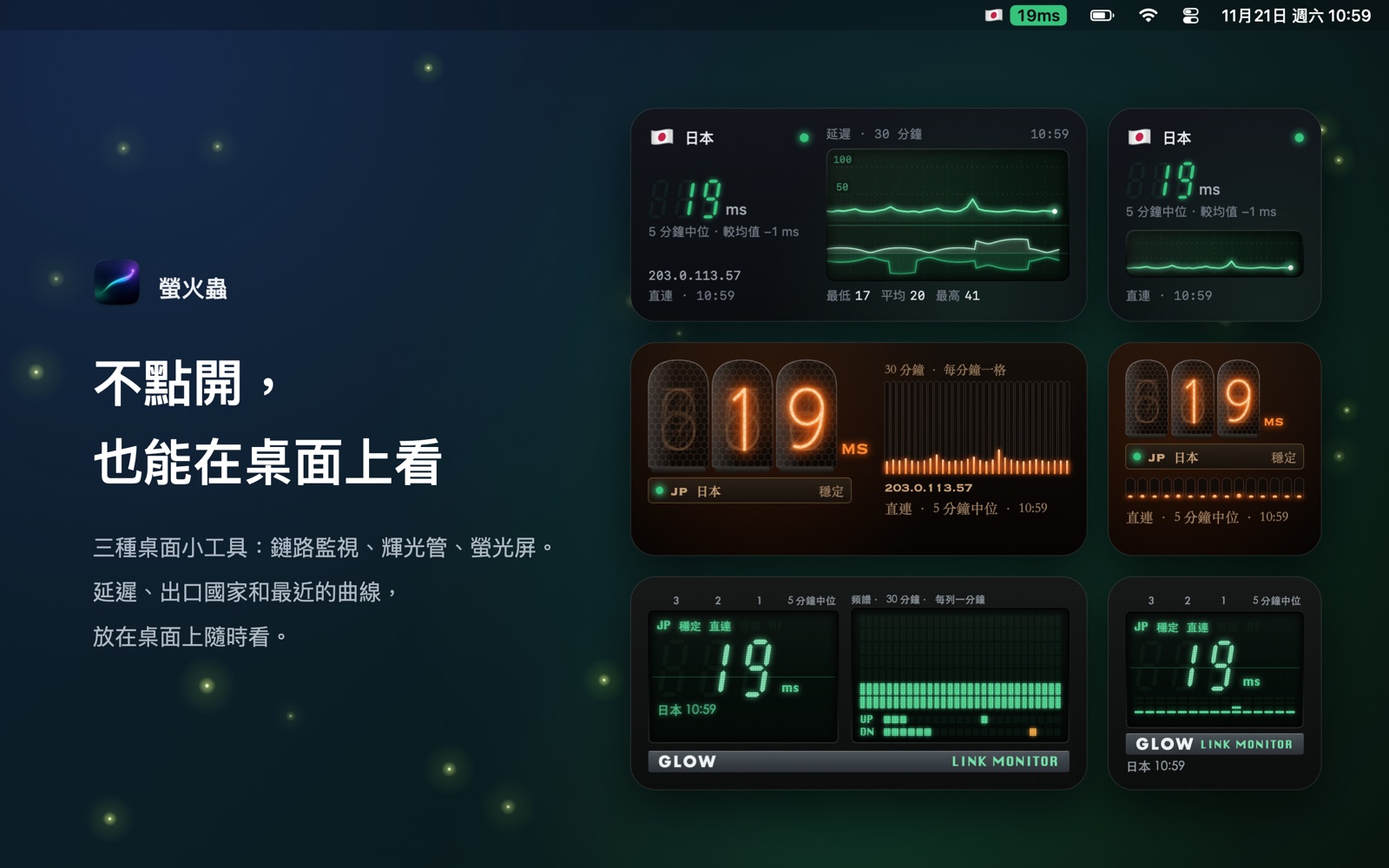
在桌面空白處按右鍵,選「編輯小工具」,搜尋「螢火蟲」。有鏈路監視、輝光管、螢光屏三種,各有大小兩種尺寸。
在「設定 › 通用」裡打開「登入後自動啟動」,預設是關閉的。
為了顯示對外位址、所在國家和延遲,螢火蟲會直接存取一些公開的網路服務。跟你打開任何網頁一樣,這些服務會看到你的對外位址。螢火蟲不用註冊,沒有統計、廣告和當機回報;我們沒有伺服器,收不到你的任何資訊。完整名單見隱私權政策。
在選單列的國旗上按右鍵,選「結束螢火蟲」,再把它從「應用程式」資料夾移到垃圾桶。想把紀錄一起刪掉,見隱私權政策第 4 節。
遇到問題、發現沒認出的 AI 軟體,或者有什麼想法,都歡迎寄電子郵件。
jbbomlabs@gmail.com來信時請寫上 macOS 版本、螢火蟲版本(主視窗的「關於」裡能看到)和問題出現的時間,附上截圖會更快。需要的話,附上面板裡「拷貝診斷」(⌘C)的內容,裡面的對外位址只留前兩段。